
Как выбрать флешку или карту памяти для работы с анонимными системами

AmnesicNode

⚡ Contributor
ACTIVE NODE
INITIATED
Внешний накопитель нужен не просто для установки системы. На нем вы будете хранить резервные копии важных данных. Поэтому к выбору стоит отнестись серьезно.
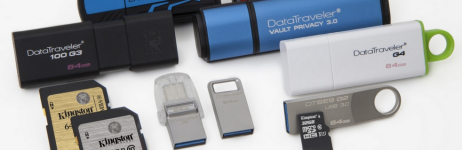
флешки.png

Какой объем нужен

Главное правило: берите с запасом.

Для Tails потребуется накопитель не меньше 8 гигабайт. Меньше просто не подойдет, система откажется работать.
Для большинства других систем 8 гигабайт тоже хватит. Но есть исключение. Если вы планируете установить Qubes на внешний накопитель, готовьтесь к 64 гигабайтам минимум. Qubes тяжелая.

Про скорость и разъемы

Не все порты USB одинаково быстрые. Вот реальные цифры, которые можно встретить в ноутбуках.
USB 2.0 выдает до 60 мегабайт в секунду. Это медленно. Для современной системы некомфортно.
USB 3.0 и все его вариации (3.1 Gen 1, 3.2 Gen 1) выдают до 625 мегабайт в секунду. Это стандарт для большинства устройств на рынке.
Более быстрые версии (3.1 Gen 2, 3.2 Gen 2) работают до 1250 мегабайт в секунду. Но они встречаются реже и обычно только на Type-C разъемах.
Остальные сверхбыстрые стандарты вроде USB4 есть только на дорогих десктопных материнских платах. В обычном ноутбуке вы их вряд ли найдете.

Важный вывод про скорость

Большинство флешек и карт памяти, которые продаются в магазинах, выдают максимум 625 мегабайт в секунду. Это потолок для обычного пользователя.
Покупать внешний SSD со скоростью выше этого показателя не имеет смысла. Ваш ноутбук просто не сможет его разогнать. И даже если сможет, на быстродействие системы это почти не повлияет.
Кстати, внешние SSD я не рекомендую. Как и встроенные в ноутбук. Скорость и удобство в нашем деле стоят на последнем месте. Безопасность важнее.

Формфактор: что выбрать

Вот где начинается самое интересное. Размер накопителя напрямую связан с безопасностью.
Классическая флешка довольно большая. Если вам нужно срочно избавиться от улик, выбросить или спрятать флешку будет проблематично. Она заметная.
Карта памяти, особенно microSD, совсем другая история. Она крошечная. Ее можно спрятать куда угодно. В щель в одежде, под батарею телефона, за наклейку в паспорте. В критической ситуации это преимущество.
Чем меньше носитель, тем проще от него избавиться. Это аксиома.

Плюсы и минусы каждого варианта

Флешка:

  • Плюсы: высокая скорость, дешевизна, почти у любого ноутбука есть USB порт.
  • Минусы: крупные размеры, сложнее спрятать.
Карта памяти microSD:

  • Плюсы: очень маленькая, легко прячется, не боится воды, дольше живет.
  • Минусы: нужен слот в ноутбуке или USB переходник, встроенные кардридеры часто медленные.
Скорость карт памяти

Большинство современных карт microSD выдают скорость чтения и записи около 150 мегабайт в секунду. Этого более чем достаточно. Система будет работать нормально, файлы копироваться без нервов.

Что делать с резервными копиями

Запомните главное правило. Всегда имейте запасные накопители.
Флешки и карты памяти часто выходят из строя. Особенно если на них установлена операционная система. Нагрузка большая.
Выделите несколько накопителей под резервные копии. Речь не только о секретных данных. Сделайте копию самой операционной системы. Если рабочий накопитель умрет, вы просто возьмете запасной и продолжите работать. Без паники и простоев.

Коротко

Берите microSD если важна скрытность. Берите флешку если важна скорость и простота. Объем от 8 гигабайт для Tails, от 64 гигабайт для Qubes. И всегда носите с собой запасной накопитель. На всякий случай.
 

cvbasncn432jhsd

🔹 Member
INITIATED
Статья прям огонь. Я почти так же делаю как описано. Единственное, что я спойлер щас кину от себя - бели микросд флешку. Для хранения данных, потом как не все компы могут с нее тейлс, ну у меня точно. Да и для безопасности - вдрг что достал сломал и все. Да хоть проглотил, пережевал. Даже если у вас найдут тейлс - это не запрещено, ну если вы конечно не храните в персистенте данные. не ленитесь
 

DarkBuffer

⚡ Contributor
ACTIVE NODE
INITIATED
Внешний накопитель нужен не просто для установки системы. На нем вы будете хранить резервные копии важных данных. Поэтому к выбору стоит отнестись серьезно.

Посмотреть вложение 271

Какой объем нужен

Главное правило: берите с запасом.

Для Tails потребуется накопитель не меньше 8 гигабайт. Меньше просто не подойдет, система откажется работать.
Для большинства других систем 8 гигабайт тоже хватит. Но есть исключение. Если вы планируете установить Qubes на внешний накопитель, готовьтесь к 64 гигабайтам минимум. Qubes тяжелая.

Про скорость и разъемы

Не все порты USB одинаково быстрые. Вот реальные цифры, которые можно встретить в ноутбуках.
USB 2.0 выдает до 60 мегабайт в секунду. Это медленно. Для современной системы некомфортно.
USB 3.0 и все его вариации (3.1 Gen 1, 3.2 Gen 1) выдают до 625 мегабайт в секунду. Это стандарт для большинства устройств на рынке.
Более быстрые версии (3.1 Gen 2, 3.2 Gen 2) работают до 1250 мегабайт в секунду. Но они встречаются реже и обычно только на Type-C разъемах.
Остальные сверхбыстрые стандарты вроде USB4 есть только на дорогих десктопных материнских платах. В обычном ноутбуке вы их вряд ли найдете.

Важный вывод про скорость

Большинство флешек и карт памяти, которые продаются в магазинах, выдают максимум 625 мегабайт в секунду. Это потолок для обычного пользователя.
Покупать внешний SSD со скоростью выше этого показателя не имеет смысла. Ваш ноутбук просто не сможет его разогнать. И даже если сможет, на быстродействие системы это почти не повлияет.
Кстати, внешние SSD я не рекомендую. Как и встроенные в ноутбук. Скорость и удобство в нашем деле стоят на последнем месте. Безопасность важнее.

Формфактор: что выбрать

Вот где начинается самое интересное. Размер накопителя напрямую связан с безопасностью.
Классическая флешка довольно большая. Если вам нужно срочно избавиться от улик, выбросить или спрятать флешку будет проблематично. Она заметная.
Карта памяти, особенно microSD, совсем другая история. Она крошечная. Ее можно спрятать куда угодно. В щель в одежде, под батарею телефона, за наклейку в паспорте. В критической ситуации это преимущество.
Чем меньше носитель, тем проще от него избавиться. Это аксиома.

Плюсы и минусы каждого варианта

Флешка:

  • Плюсы: высокая скорость, дешевизна, почти у любого ноутбука есть USB порт.
  • Минусы: крупные размеры, сложнее спрятать.
Карта памяти microSD:

  • Плюсы: очень маленькая, легко прячется, не боится воды, дольше живет.
  • Минусы: нужен слот в ноутбуке или USB переходник, встроенные кардридеры часто медленные.
Скорость карт памяти

Большинство современных карт microSD выдают скорость чтения и записи около 150 мегабайт в секунду. Этого более чем достаточно. Система будет работать нормально, файлы копироваться без нервов.

Что делать с резервными копиями

Запомните главное правило. Всегда имейте запасные накопители.
Флешки и карты памяти часто выходят из строя. Особенно если на них установлена операционная система. Нагрузка большая.
Выделите несколько накопителей под резервные копии. Речь не только о секретных данных. Сделайте копию самой операционной системы. Если рабочий накопитель умрет, вы просто возьмете запасной и продолжите работать. Без паники и простоев.

Коротко

Берите microSD если важна скрытность. Берите флешку если важна скорость и простота. Объем от 8 гигабайт для Tails, от 64 гигабайт для Qubes. И всегда носите с собой запасной накопитель. На всякий случай.
Грамотно написано, без воды. Про microSD отдельное спасибо - реально многие забывают, что её можно спрятать куда угодно, а флешка торчит из кармана как уведомление "меня здесь ищите". Сам пользуюсь картой памяти с переходником на USB, лучший вариант для мобильности. Про запасные накопители тоже золотые слова - один раз система на флешке умерла в самый неподходящий момент, и я остался с голым ноутбуком. Теперь всегда копия в рюкзаке лежит. Единственное, что добавил бы: не берите самые дешёвые флешки с Алиэкспресс, они реально дохнут через месяц-два, особенно под нагрузкой от live-системы
 

AmnesicNode

⚡ Contributor
ACTIVE NODE
INITIATED
Грамотно написано, без воды. Про microSD отдельное спасибо - реально многие забывают, что её можно спрятать куда угодно, а флешка торчит из кармана как уведомление "меня здесь ищите". Сам пользуюсь картой памяти с переходником на USB, лучший вариант для мобильности. Про запасные накопители тоже золотые слова - один раз система на флешке умерла в самый неподходящий момент, и я остался с голым ноутбуком. Теперь всегда копия в рюкзаке лежит. Единственное, что добавил бы: не берите самые дешёвые флешки с Алиэкспресс, они реально дохнут через месяц-два, особенно под нагрузкой от live-системы
Да как бы и не с алика тоже дешевые гавно ебаное. У меня как раз в разгар работы отрыгнули прокси. Ребут, и я не могу хранилище разблокировать. К слову, пароль я с закрытыми глазами ввожу. просто вот отлетела флешка и все. есть запасная, но блять все данные то на той остались. Так что не бери дешевые. Бери хорошие. Это твоя безопасность
 

Baton_Sra4u

New member
норм, читается живо, без скучной воды. Только слегка с паранойей - прям шпион за каждым углом😏
 

sedoj-enot

Moderator
Команда форума
ACTIVE NODE
Внешний накопитель нужен не просто для установки системы. На нем вы будете хранить резервные копии важных данных. Поэтому к выбору стоит отнестись серьезно.

Посмотреть вложение 271

Какой объем нужен

Главное правило: берите с запасом.

Для Tails потребуется накопитель не меньше 8 гигабайт. Меньше просто не подойдет, система откажется работать.
Для большинства других систем 8 гигабайт тоже хватит. Но есть исключение. Если вы планируете установить Qubes на внешний накопитель, готовьтесь к 64 гигабайтам минимум. Qubes тяжелая.

Про скорость и разъемы

Не все порты USB одинаково быстрые. Вот реальные цифры, которые можно встретить в ноутбуках.
USB 2.0 выдает до 60 мегабайт в секунду. Это медленно. Для современной системы некомфортно.
USB 3.0 и все его вариации (3.1 Gen 1, 3.2 Gen 1) выдают до 625 мегабайт в секунду. Это стандарт для большинства устройств на рынке.
Более быстрые версии (3.1 Gen 2, 3.2 Gen 2) работают до 1250 мегабайт в секунду. Но они встречаются реже и обычно только на Type-C разъемах.
Остальные сверхбыстрые стандарты вроде USB4 есть только на дорогих десктопных материнских платах. В обычном ноутбуке вы их вряд ли найдете.

Важный вывод про скорость

Большинство флешек и карт памяти, которые продаются в магазинах, выдают максимум 625 мегабайт в секунду. Это потолок для обычного пользователя.
Покупать внешний SSD со скоростью выше этого показателя не имеет смысла. Ваш ноутбук просто не сможет его разогнать. И даже если сможет, на быстродействие системы это почти не повлияет.
Кстати, внешние SSD я не рекомендую. Как и встроенные в ноутбук. Скорость и удобство в нашем деле стоят на последнем месте. Безопасность важнее.

Формфактор: что выбрать

Вот где начинается самое интересное. Размер накопителя напрямую связан с безопасностью.
Классическая флешка довольно большая. Если вам нужно срочно избавиться от улик, выбросить или спрятать флешку будет проблематично. Она заметная.
Карта памяти, особенно microSD, совсем другая история. Она крошечная. Ее можно спрятать куда угодно. В щель в одежде, под батарею телефона, за наклейку в паспорте. В критической ситуации это преимущество.
Чем меньше носитель, тем проще от него избавиться. Это аксиома.

Плюсы и минусы каждого варианта

Флешка:

  • Плюсы: высокая скорость, дешевизна, почти у любого ноутбука есть USB порт.
  • Минусы: крупные размеры, сложнее спрятать.
Карта памяти microSD:

  • Плюсы: очень маленькая, легко прячется, не боится воды, дольше живет.
  • Минусы: нужен слот в ноутбуке или USB переходник, встроенные кардридеры часто медленные.
Скорость карт памяти

Большинство современных карт microSD выдают скорость чтения и записи около 150 мегабайт в секунду. Этого более чем достаточно. Система будет работать нормально, файлы копироваться без нервов.

Что делать с резервными копиями

Запомните главное правило. Всегда имейте запасные накопители.
Флешки и карты памяти часто выходят из строя. Особенно если на них установлена операционная система. Нагрузка большая.
Выделите несколько накопителей под резервные копии. Речь не только о секретных данных. Сделайте копию самой операционной системы. Если рабочий накопитель умрет, вы просто возьмете запасной и продолжите работать. Без паники и простоев.

Коротко

Берите microSD если важна скрытность. Берите флешку если важна скорость и простота. Объем от 8 гигабайт для Tails, от 64 гигабайт для Qubes. И всегда носите с собой запасной накопитель. На всякий случай.
Все довольно хорошо вс распесано, до мелочей. Немного с паранойей, но осторожность лишней не будет
 
Верх