

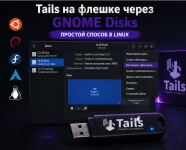
Если вы сидите на Linux и хотите сделать флешку с Tails, не обязательно лезть в терминал и вспоминать команды с dd. Есть простой вариант через обычную графическую программу GNOME Disks (Диски), которая уже есть во многих дистрибутивах.
Способ подойдёт тем, кто привык работать через интерфейс и хочет просто взять образ Tails, записать его на флешку и загрузиться.
Что нужно
Нам понадобится:- любая Linux-система;
- флешка от 8 ГБ;
- скачанный образ Tails;
- программа GNOME Disks.
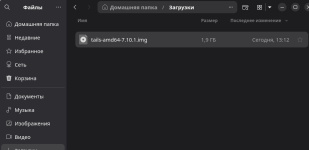
Сначала скачиваем образ Tails с официального сайта. После загрузки у вас будет файл примерно такого вида:
tails-amd64-7.x.img
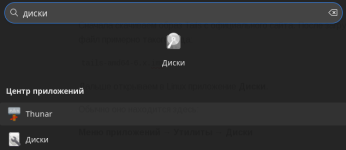
Дальше открываем в Linux приложение Диски.
Обычно оно находится здесь:
Меню приложений → Утилиты → Диски
Если не нашли, просто в поиске приложений набираем:
GNOME Disks
После запуска появится список всех накопителей.
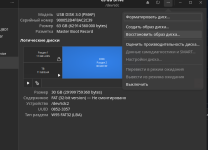
Выбираем свою флешку. Тут главное не перепутать её с основным SSD или HDD. Лучше посмотреть на объём: если флешка на 16 ГБ, она должна отображаться примерно такого же размера.
Открываем меню диска и выбираем:
Восстановить образ диска
Дальше указываем скачанный файл Tails:
tails-amd64-*.img
GNOME Disks спросит подтверждение, потому что вся флешка будет перезаписана. Подтверждаем и ждём окончания процесса.
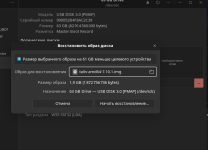
После завершения у вас будет готовая загрузочная флешка Tails.
Первый запуск простой:
Перезагружаете компьютер, открываете Boot Menu и выбираете USB.
На разных компьютерах клавиши отличаются:
- HP: Esc или F9
- Lenovo: F12
- Dell: F12
- ASUS: Esc
Многие после записи пугаются, когда Linux показывает странные разделы на флешке или предлагает её отформатировать.
Это нормально. Tails создаёт свою структуру разделов, и обычный файловый менеджер может её не понимать.
Главное, не нажимать «Форматировать».
Лично для Linux-пользователей этот способ один из самых удобных. Никаких Rufus через Wine, никаких сторонних программ, просто стандартный инструмент системы и несколько кликов мышкой.
Подходит как для Ubuntu и Debian, так и для других дистрибутивов, где есть GNOME Disks.
Скрины сделал с AnduinOS. у вас немного может отличаться. Если кому интересно с терминала - напишите, помогу с утсановкой через терминал
Последнее редактирование: