

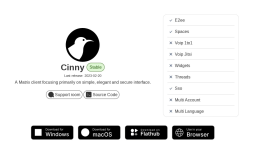
Cinny - клиент Matrix, в основном сосредоточенный на простом, элегантном и безопасном интерфейсе.Поддерживает сквозное шифрование (E2EE), технологию единого входа (SSO), групповые чаты (spaces).
Имеет открытый исходный код, поддерживается обширным сообществом.
Загрузить последнюю версию можно по ссылке

 github.com
Для Tails и Whonix подойдет портативная версия https://github.com/cinnyapp/cinny-desktop/releases/latest/download/Cinny_desktop-x86_64.AppImage
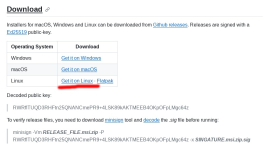
ВЕРСИИ 3.1 и 3.2 работают некорректно (белок окно)
Альтернативная версия 3.0 https://www.techspot.com/downloads/7574-cinny.html

Для запуска в Tails необходимо доустановить библиотеку libopengl0
и запускать через proxychains -- инструмент, позволяющий направить TCP-соединение любого приложения через Tor (или любой другой прокси -сервер Socks4, Socks5 или HTTP (S))
В Whonix AppImage работает и без этого.
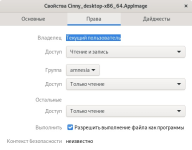
ВАЖНО! Запуск AppImage подразумевает, что файлу необходимо предварительно назначить соответствующие права на выполнение.
Это можно сделать выполнением консольной команды
или через Проводник, в свойствах файла отметить соответствующий пункт:
В Tails и Whonix проще всего сделать через Dasktop Entry.В Whonix достаточно создать нужный каталог и файл cinny.desktop
Содержимое файла:
Содержимое файла для Tails идентичное, но нужно указать правильный путь к сохранённому файлу месседжера.
Для Element этот способ не сработает, по этой причине рекомендуем использовать Cinny. В Whonix всё сохраняется без вмешательства.Копируйте код и вставляйте в терминал:
Перезагрузите TailsПосле запуска можно входить в аккаунт, логин будет сохранятся после перезагрузки, так же будет сохранятся кэш. Если это не нужно, можно убрать из скрипта строку:
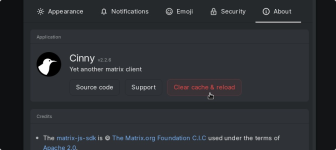
Но в месседжере можно обнулить этот кэш вручную. Снизу слева жмите на свой аватар - это настройки, далее вкладка About -> Clear cache & reload
Загрузите deb пакет
 github.com
Установите недостающие элементы:
Для Tails нужно сохранить эти программы в Persistent (нажать соответствующую кнопку в уведомлениях после установки)
Установить deb-пакет:
Запуск:
Запуск в Tails
Для автоматической установки после перезагрузки в Tails создать Desktop Entry (инструкция выше)Положите deb пакет в Persistent и укажите пароль администратора в скрипте
Задержка 60 секунд нужна что бы успели установится другие программы, иначе dpkg будет недоступен для использования.
Имеет открытый исходный код, поддерживается обширным сообществом.
Запуск в Tails и Whonix
Загрузить последнюю версию можно по ссылке
GitHub - cinnyapp/cinny-desktop: Yet another matrix client for desktop
Yet another matrix client for desktop. Contribute to cinnyapp/cinny-desktop development by creating an account on GitHub.
github.com
Для Tails и Whonix подойдет портативная версия https://github.com/cinnyapp/cinny-desktop/releases/latest/download/Cinny_desktop-x86_64.AppImage
ВЕРСИИ 3.1 и 3.2 работают некорректно (белок окно)
Альтернативная версия 3.0 https://www.techspot.com/downloads/7574-cinny.html
Для запуска в Tails необходимо доустановить библиотеку libopengl0
sudo apt install libopengl0
и запускать через proxychains -- инструмент, позволяющий направить TCP-соединение любого приложения через Tor (или любой другой прокси -сервер Socks4, Socks5 или HTTP (S))
proxychains ./Cinny_desktop-x86_64.AppImage
В Whonix AppImage работает и без этого.
ВАЖНО! Запуск AppImage подразумевает, что файлу необходимо предварительно назначить соответствующие права на выполнение.
Это можно сделать выполнением консольной команды
chmod +x Cinny_desktop-x86_64.AppImage
или через Проводник, в свойствах файла отметить соответствующий пункт:
Автозапуск
В Tails и Whonix проще всего сделать через Dasktop Entry.В Whonix достаточно создать нужный каталог и файл cinny.desktop
mkdir ~/.config/autostart nano ~/.config/autostart/cinny.desktop
Содержимое файла:
[Desktop Entry]
Name=cinny
Type=Application
Exec=proxychanis ./Cinny_desktop-x86_64.AppImage
Terminal=false
Содержимое файла для Tails идентичное, но нужно указать правильный путь к сохранённому файлу месседжера.
Для Element этот способ не сработает, по этой причине рекомендуем использовать Cinny. В Whonix всё сохраняется без вмешательства.Копируйте код и вставляйте в терминал:
sudo -S bash -c '
mkdir -p /live/persistence/TailsData_unlocked/{in.cinny.app, cinny.cache}
chown amnesia:amnesia /live/persistence/TailsData_unlocked/{in.cinny.app, cinny.cache}
echo "/home/amnesia/.local/share/in.cinny.app source=in.cinny.app" >> /live/persistence/TailsData_unlocked/persistence.conf
echo "/home/amnesia/.cache/cinny source=cinny.cache" >> /live/persistence/TailsData_unlocked/persistence.conf'
Перезагрузите TailsПосле запуска можно входить в аккаунт, логин будет сохранятся после перезагрузки, так же будет сохранятся кэш. Если это не нужно, можно убрать из скрипта строку:
echo "/home/amnesia/.cache/cinny source=cinny.cache" >> /live/persistence/TailsData_unlocked/persistence.conf
Но в месседжере можно обнулить этот кэш вручную. Снизу слева жмите на свой аватар - это настройки, далее вкладка About -> Clear cache & reload
Альтернативный способ
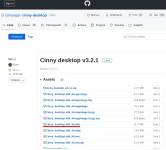
Загрузите deb пакет
Releases · cinnyapp/cinny-desktop
Yet another matrix client for desktop. Contribute to cinnyapp/cinny-desktop development by creating an account on GitHub.
github.com
Установите недостающие элементы:
sudo apt install libdbusmenu-glib4 libayatana-ido3-0.4-0 libayatana-indicator3-7 libdbusmenu-gtk3-4 libayatana-appindicator3-1
Для Tails нужно сохранить эти программы в Persistent (нажать соответствующую кнопку в уведомлениях после установки)
Установить deb-пакет:
sudo dpkg -i Cinny_desktop-x86_64.deb
Запуск:
Запуск в Tails
proxychains cinny
Для автоматической установки после перезагрузки в Tails создать Desktop Entry (инструкция выше)Положите deb пакет в Persistent и укажите пароль администратора в скрипте
[Desktop Entry]
Name=cinny-install
Type=Application
Exec=sleep 60 && echo "пароль администратора" | sudo -S bash -c 'dpkg -i Persistent/Cinny_desktop-x86_64.deb'
Terminal=false
Задержка 60 секунд нужна что бы успели установится другие программы, иначе dpkg будет недоступен для использования.
Последнее редактирование:
